
管理画面トップには何がある?(有料プラン)
このページは有料プランの画面です。無料プランの方はこちらをご覧ください。
管理画面にログインすると、最初にこの「管理トップ」が表示されます。どんなものがあるか見てみましょう。
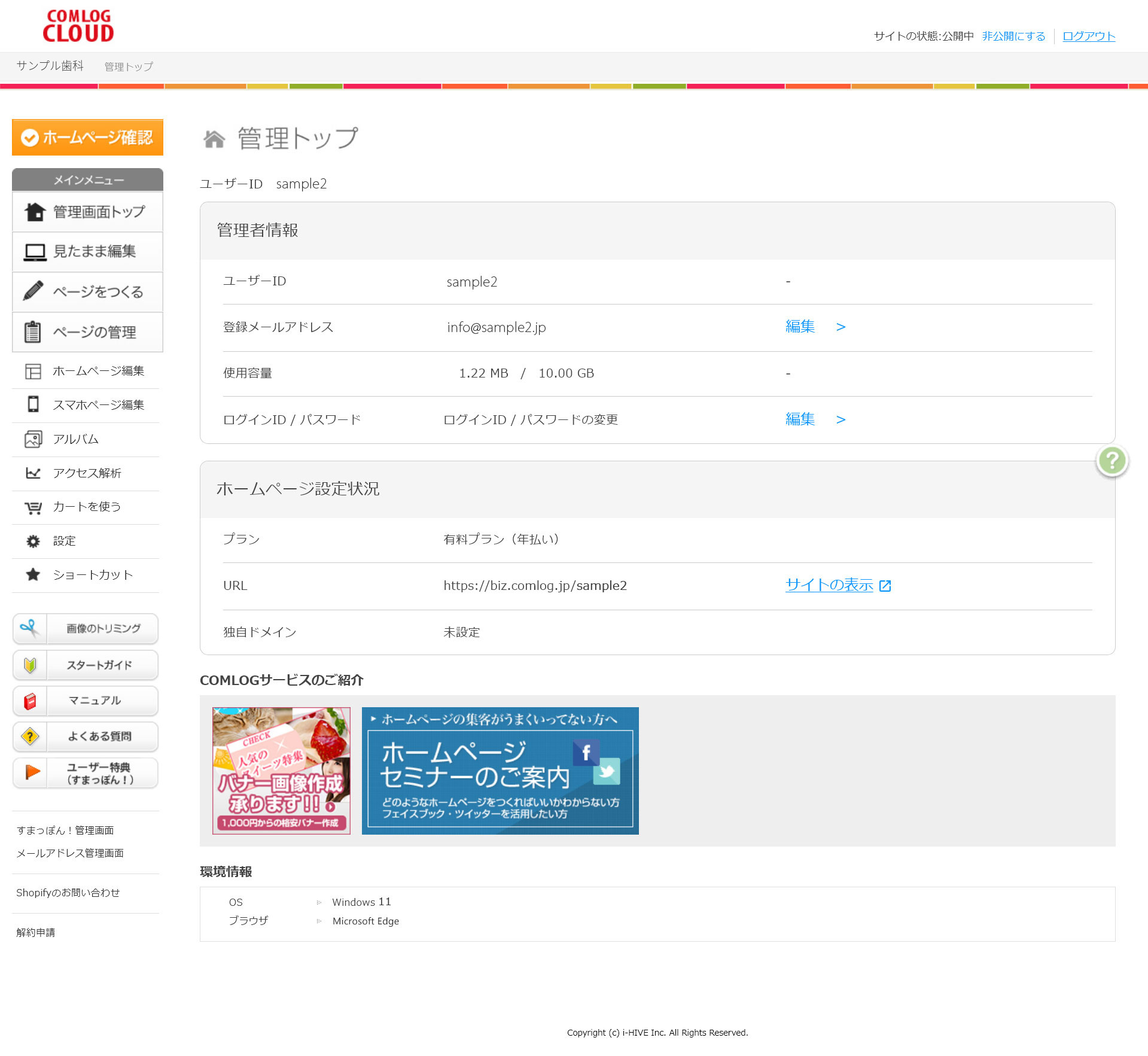
画像をクリックすると拡大します
1画面の右上
| サイトの状態 | ホームページが、今インターネットで見られる状態かどうかが表示されます。「公開中」のときは、誰でも見ることができます。 |
| 非公開にする | 押すと、ホームページがまだ誰にも見えない状態になります。押す前に、よく確認してください。 |
| ログアウト | 管理画面を終わるときにログアウトができます。 |
2メインメニュー(左側)
 |
この画面です。登録内容やホームページの設定状況を確認できます。 |
 |
実際のホームページと同じ見た目の画面で、直したい場所を選んで編集できます。 詳しくはこちら |
 |
新しいページを作成できます。 詳しくはこちら |
 |
作成したページの一覧です。編集や公開・非公開の切り替えができます。 詳しくはこちら |
 |
今のテンプレートのフリースペースの場所を確認・編集できます。 |
 |
スマートフォン用のページのフリースペースの場所を確認・編集できます。 |
 |
ホームページで使う写真や画像をまとめて管理できます。 |
 |
Googleアナリティクスを使ったアクセス解析を見ることができます。 ※見るには設定が必要です。設定したあとのアクセスしか見られないので、早めの設定をおすすめします。 詳しくはこちら |
 |
ホームページにショッピングカートをつなげて、商品を販売できます。 詳しくはこちら |
 |
デザインの設定など、ページづくり以外の設定はすべてここにあります。 詳しくはこちら |
 |
設定の中でよく使う機能を、メニューに登録してすぐ開けるようにできます。 |
3便利なボタン
 |
ホームページを確認できます。 |
 |
画像の必要な部分だけを切り取ることができます。 |
 |
はじめての方向けに、使い方の流れを案内しています。 |
 |
このマニュアルサイトを開きます。 |
 |
お客様からよくいただく質問と答えをまとめています。 詳しくはこちら |
 |
コムログクラウドをご利用の方向けの特典『すまっぽん!』をご案内しています。 |
4管理者情報
| ユーザーID | お申し込み時に登録した、お客様専用のIDです。ホームページのURLにも使われます。変更はできません。 |
| 登録メールアドレス | ご登録のメールアドレスです。「編集」から変更できます。 ※お問い合わせフォームの宛先とは別です。メールアドレスを変えたときは、お問い合わせフォームの設定も変更してください。 |
| 使用容量 | 左の数字が今使っている容量、右の数字が使える容量の上限です。 |
| ログインID / パスワード | 「編集」から、ログインIDとパスワードを変更できます。 詳しくはこちら |
5ホームページ設定状況
| プラン | 今ご利用中のプランです。 |
| URL | ホームページのアドレスです。「サイトの表示」を押すと、今のホームページを確認できます。 |
| 独自ドメイン | 独自ドメイン(例:○○.jp など、自社専用のアドレス)を使っている場合は、ここに表示されます。使っていないときは「未設定」と表示されます。 |
6COMLOGサービスのご紹介
バナー作成やセミナーなど、ホームページづくりに役立つサービスのご案内です。
7環境情報
今この画面を見ているパソコンの OS とブラウザが表示されます。お問い合わせのときに、サポートが確認することがあります。
