トップ
> 見たまま編集

見たまま編集
見たまま編集って?
実際のホームページと同じ見た目の画面で、直したい場所を選んで、そのまま編集できる機能です。どこを直しているのかがひと目でわかるので、はじめての方にもおすすめです。
| 1 | 見たまま編集を開く |
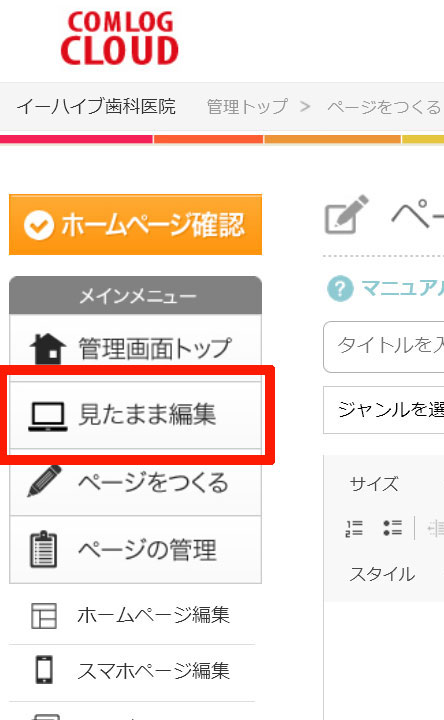
管理画面の左メニューにある「見たまま編集」をクリックします。
| 2 | 直したい場所の「編集する」を押す |
ホームページと同じ見た目の画面が表示されます。画面のいちばん上に、青い帯で「『見たまま編集』を表示しています」と出ていればOKです。
編集できる場所には「編集する」ボタンが表示されています。直したい場所のボタンを押してください。
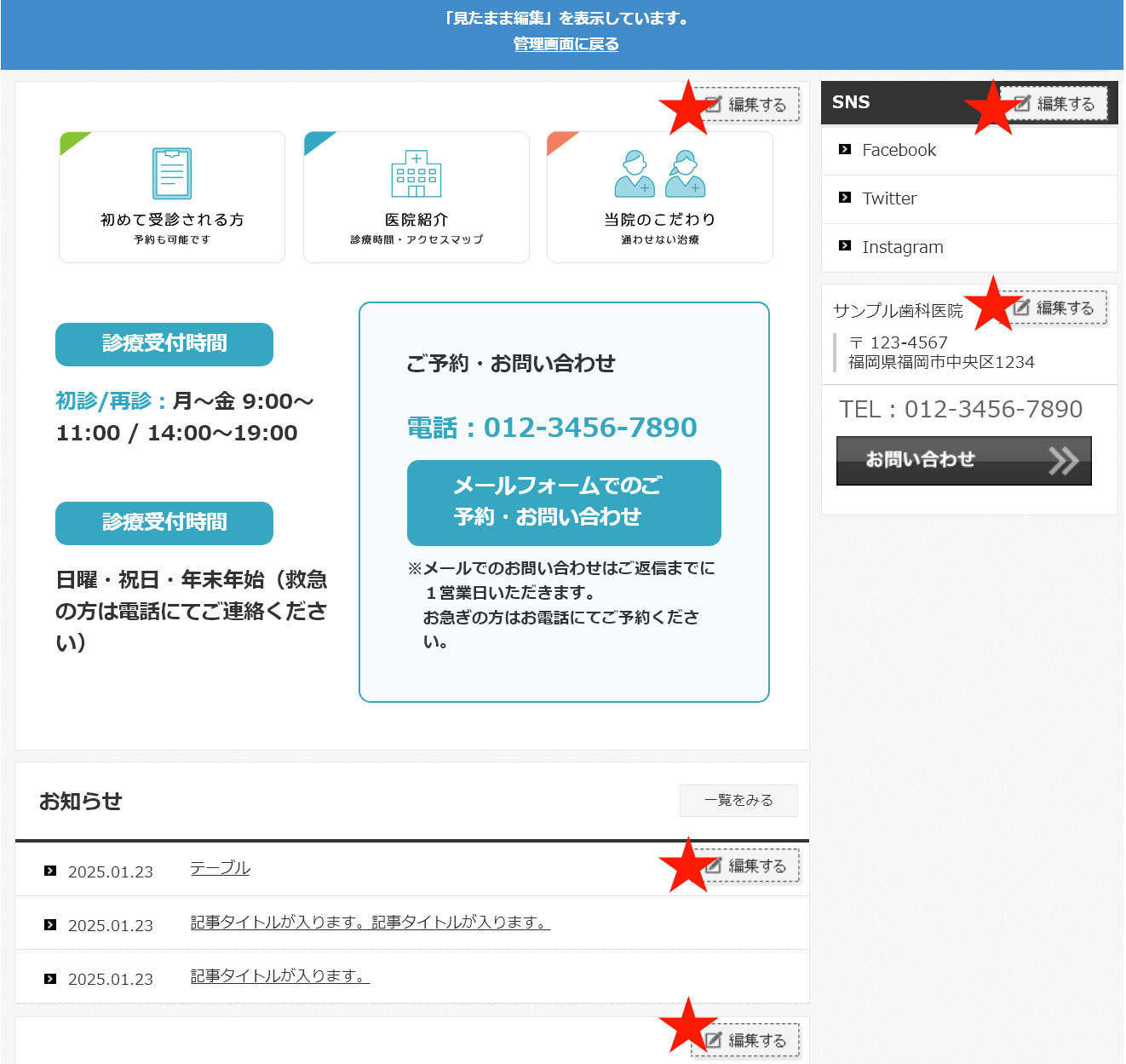
※何も直さずにやめたいときは、画面上の青い帯にある「管理画面に戻る」を押してください。
| 3 | 文章や画像を変更して保存する |
その場所の編集画面が開き、編集ができます。
| 4 | ホームページで確認する |
保存したら、左上の「ホームページ確認」を押して、変更したホームページを確認しましょう。
ほかの場所も直したいときは、もう一度左メニューの「見たまま編集」から始めてください。
ちょっとしたコツ
・ヘッダー画像やサイト名、ロゴやメニューも、画面の上にある「編集する」ボタンから変更できます。
・文章を入力するとき、Enter で改行すると段落の間があきます。行間をあけずに改行したいときは「Shift」+「Enter」を押してください。